


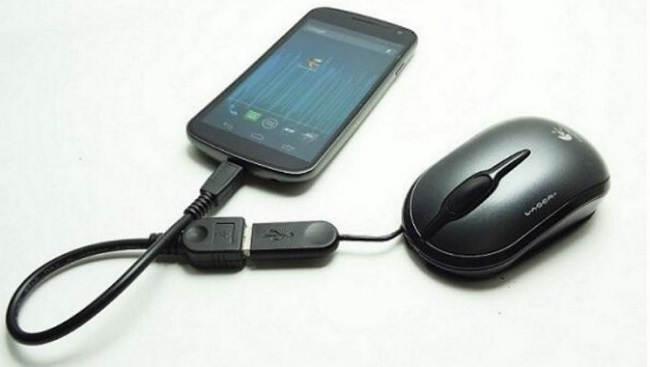

Cara Menjadikan HP Android Mouse Untuk Komputer atau Laptop – Android selain memiliki tampilan yang menarik untuk dikostumisasi ternyata juga memiliki segudang fitur yang bermanfaat. Ya, Android menyediakan beberapa fitur agar bisa melakukan hubungan atau koneksi dengan perangkat lain.


Tak hanya bisa untuk melakukan tukar menukar data, namun juga bisa digunakan untuk menggantikan suatu alat. Tahukah anda bahwa perangkat ponsel Android anda bisa dijadikan alat sebagai pengganti fungsi mouse? Ya, layar sentuh yang ada di ponsel Android anda bisa digunakan layaknya touchpad yang ada di laptop. Penasaran dengan caranya? Langsung saja simak ulasan kami berikut ini.
Sebelum anda mengubah HP atau ponsel Android anda menjadi mouse, ada beberapa hal yang harus diperhatikan terlebih dahulu. Anda harus menyiapkan beberapa perangkat diantaranya adalah ponsel Android, komputer PC atau laptop yang mendukung jaringan wifi atau bluetooth, dan aplikasi pihak ketiga bernama GPad.
- Pertama-tama yang harus anda lakukan adalah mendownload aplikasi GPad baik untuk HP Android maupun komputer PC anda
- Setelah mendownload langsung lakukan instalasi aplikasi klien GPad di HP Android dan server GPad di komputer PC
- Selanjutnya hubungkan HP Android anda ke PC menggunakan jaringan wifi atau bluetooth. Tak hanya itu saja, anda juga bisa menghubungkannya melalui kabel USB. Untuk konektivitas wifi, biasanya memerlukan alamat IP komputer atau setup telepon
- Buka aplikasi server GPad di komputer anda dan biarkan tetap aktif
- Buka aplikasi klien GPad di HP Android dan klik menu setting lalu pilih konektivitas mana yang mau anda pakai (wifi, bluetooth, atau kabel USB)
- Jika diminta untuk melakukan input alamat IP, masukkan alamat IP komputer anda
- Setelah benar-benar terhubung, kembali ke menu utama klien GPad di HP Android dan pilih touchpad
- Setelah itu akan muncul tampilan yang menyerupai touchpad di HP Android anda. Anda bisa memfungsikannya layaknya touchpad di laptop pada umumnya.
Bagaimana, sangat mudah bukan? Selamat mencoba dan semoga berhasil. Sampai jumpa di ulasan tips trik seputar Android menarik lainnya ya.












Comments are closed.