


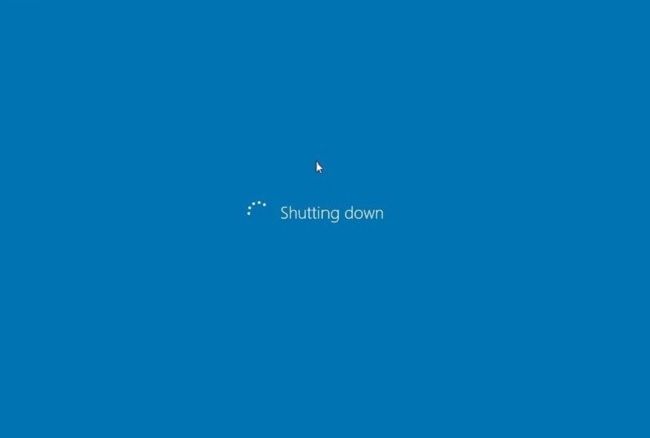

Cara Membuat Timer Shutdown Otomatis di Komputer Tanpa Aplikasi – Pernahkan anda keturan saat menonton film di depan komputer atau laptop? Pastinya saat bangun pagi anda akan merasa menyesal karena komputer atau laptop menyala terus alias lupa dimatikan. Hal tersebut tentunya dapat membuat komputer atau laptop anda menjadi cepat rusak.


Jika anda memiliki kebiasaan seperti itu sebaiknya membuat timer untuk mematikan komputer atau laptop secara otomatis. Bagaimana caranya? Tenang, sebenarnya untuk membuat timer mematikan komputer atu shutdown komputer secara otomatis sangat mudah. Tak perlu bantuan aplikasi pihak ketiga anda sudah bisa melakukannya.
Buat anda yang penasaran dan ingin tahu bagaimana cara membuat timer shutdown otomatis di komputer tanpa bantuan aplikasi pihak ketiga, langsung saja simak baik-baik ulasan dari kami yang satu ini.
- Pertama-tama nyalakan komputer atau laptop anda
- Buka Command Prompt atau CMD. Caranya adalah dengan menekan tombol Windows + R, kemudia ketikkan CMD, lalu enter
- Setelah berada di tampilan CMD, ketikkan Shutdown.exe -s -f -t “3600” lalu tekan enter
Penjelasan dari perintah Shutdown.exe -s -f -t “3600” adalah sebagai berikut:
- Shutdown.exe artinya anda membuat perintah aplikasi shutdown
- -s adalah memerintahkan Shutdown
- -f adalah Force yang berarti komputer akan tetap shutdown walaupun ada aplikasi yang masih dijalankan
- -t adakah Timer atau waktu untuk shutdown
Jadi anda bisa mengganti angka “3600” sesuai dengan waktu yang anda inginkan dalam hitungan detik, misal 2 jam atau 3 jam. Jika anda ingin mengganti waktunya menjadi 2 jam, maka cukup ganti angka tersebut dengan “7200”. Bagaimana sangat mudah bukan?
Oh iya, anda juga bisa membatalkan perintah shutdown otomatis tersebut dengan cara mengetikkan Shutdown.exe -a pada command promt. Prosesnya sama seperti membuat timer tadi. Oke sekian informasi yang bisa sampaikan mengenai cara mematikan komputer secara otomatis menggunakan timer tanpa aplikasi.
Semoga informasi yang kami bagikan tadi dapat memberikan inspirasi dan manfaat bagi para pembaca.
















Comments are closed.