


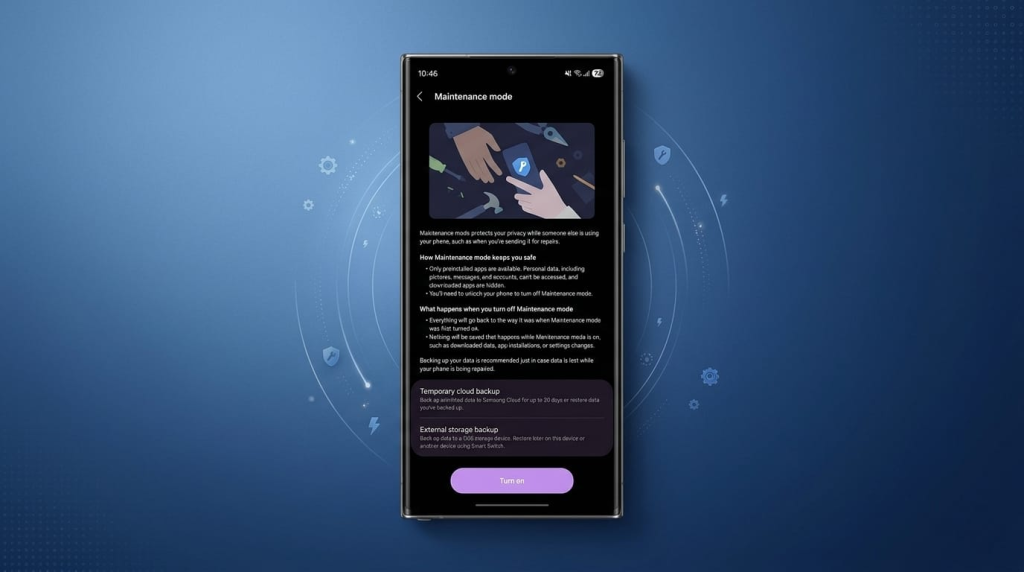

Foto: Teknologi.id
Teknologi.id – Ketika ponsel mengalami kerusakan dan harus dibawa ke tempat servis, banyak pengguna merasa khawatir soal keamanan data pribadi. Foto, dokumen, hingga aplikasi perbankan yang tersimpan di dalam perangkat tentu tidak ingin diakses oleh orang lain. Untuk menjawab kekhawatiran tersebut, sistem operasi Android 14 menghadirkan fitur baru bernama Android Repair Mode. Fitur ini dirancang khusus untuk melindungi privasi pengguna ketika perangkat sedang diperbaiki oleh teknisi. Dengan mengaktifkan mode ini, pengguna tidak perlu lagi menghapus semua data atau melakukan factory reset sebelum menyerahkan ponsel ke tempat servis.

Mengenal Fitur Android Repair Mode
Android Repair Mode adalah sebuah mode khusus yang menciptakan lingkungan sistem sementara yang terpisah dari data utama pengguna. Ketika fitur ini aktif, ponsel akan menampilkan tampilan seperti perangkat baru yang belum memiliki data pribadi. Teknisi tetap dapat menguji berbagai fungsi penting perangkat seperti kamera, layar sentuh, speaker, hingga konektivitas jaringan. Namun mereka tidak akan bisa membuka foto, aplikasi, pesan, maupun file pribadi yang tersimpan di perangkat.
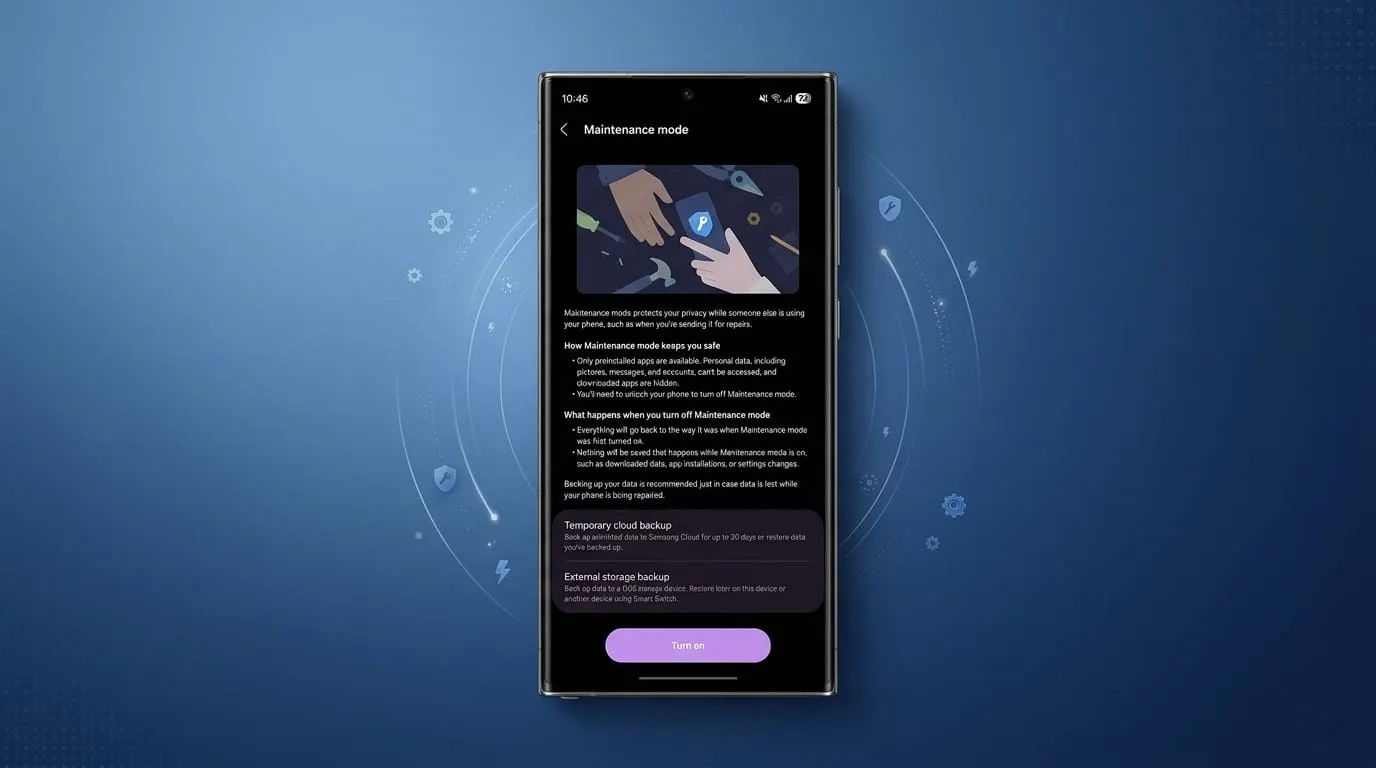
Pada beberapa perangkat, fitur ini juga dikenal sebagai Maintenance Mode, khususnya pada ponsel buatan Samsung. Sementara perangkat seri Google Pixel menggunakan nama Android Repair Mode secara langsung di menu sistem.
Menariknya, fitur ini tidak hanya berguna untuk melindungi privasi. Dalam beberapa kasus, masuk dan keluar dari mode ini juga dapat membantu memperbaiki bug sistem. Ada laporan pengguna yang berhasil mengatasi masalah jaringan setelah perangkatnya diaktifkan dan dinonaktifkan dari mode perbaikan.
Baca juga: Jangan Charge Sampai 100%! Ini Cara Membatasi Baterai Laptop Agar Tetap Awet
Syarat Menggunakan Android Repair Mode
Sebelum mencoba fitur ini, ada beberapa hal yang perlu diperhatikan agar Android Repair Mode dapat digunakan dengan lancar.
- Pertama, perangkat harus menjalankan sistem operasi minimal Android 14. Jika ponsel masih menggunakan versi Android yang lebih lama, fitur ini kemungkinan belum tersedia.
- Kedua, perangkat harus memiliki ruang penyimpanan kosong minimal sekitar 2GB. Ruang ini diperlukan untuk membuat profil sementara yang akan digunakan selama mode perbaikan aktif.
- Ketiga, fitur ini saat ini baru tersedia secara resmi pada beberapa perangkat tertentu, terutama dari lini Google Pixel dan smartphone Samsung Galaxy terbaru.
- Selain itu, pengguna juga disarankan untuk melepas kartu SIM sebelum menyerahkan ponsel ke teknisi. Langkah ini dilakukan untuk mencegah penyalahgunaan nomor telepon selama perangkat berada di tangan orang lain.
Cara Mengaktifkan Android Repair Mode
Mengaktifkan Android Repair Mode sebenarnya cukup mudah. Namun sebelum melakukannya, sangat disarankan untuk melakukan pencadangan data sebagai langkah keamanan tambahan. Berikut langkah-langkahnya pada dua perangkat Android populer.
1. Pada Google Pixel
- Buka menu Settings.
- Masuk ke bagian System.
- Pilih opsi Repair Mode.
- Tekan tombol Enter Repair Mode.
- Masukkan PIN atau pola keamanan perangkat.
- Setelah itu, ponsel akan melakukan restart dan masuk ke mode perbaikan.
2. Pada Samsung Galaxy
- Buka Settings.
- Pilih menu Device Care.
- Masuk ke Maintenance Mode.
- Tekan tombol Turn On.
- Konfirmasi dan lakukan restart perangkat.
- Setelah proses selesai, ponsel akan tampil seperti perangkat baru tanpa data pengguna.
Cara Keluar dari Mode Perbaikan
Setelah perangkat selesai diperbaiki, Anda hanya perlu keluar dari mode ini untuk mengembalikan seluruh data pribadi. Caranya cukup restart perangkat lalu masukkan PIN atau pola keamanan yang digunakan sebelumnya. Sistem akan memuat kembali profil utama beserta semua aplikasi dan file pribadi.
Baca juga: SSD Lemot? Ini Penyebab dan Cara Mengatasi SSD agar Ngebut Lagi
Manfaat Android Repair Mode untuk Pengguna
Kehadiran fitur ini membawa perubahan besar dalam hal keamanan saat servis ponsel. Banyak pengguna sebelumnya enggan memperbaiki perangkat karena takut data pribadi mereka dilihat atau disalahgunakan. Dengan Android Repair Mode, risiko tersebut bisa diminimalkan karena teknisi tidak memiliki akses langsung ke data pemilik perangkat.
Meski demikian, pengguna tetap dianjurkan untuk menggunakan PIN yang kuat, melakukan backup data, serta melepas kartu SIM sebelum servis. Kombinasi langkah tersebut dapat memberikan perlindungan ekstra bagi data pribadi di smartphone Anda. Bagi pengguna Android modern, fitur ini menjadi salah satu inovasi penting yang membuat proses servis perangkat jauh lebih aman dan nyaman.
Baca Berita dan Artikel lainnya di Google News
(ir/sa)












Comments are closed.